Как добавить новое удобрение в Samomes?
Эта инструкция поможет вам создать в приложении Samomes запись об удобрении, которого нет в предустановленной базе. Подходит для самодельных удобрений (самомесов), редких фирменных удобрений или когда состав известного удобрения изменился.
В данной инструкции мы рассмотрим весь процесс на примере добавления самодельного удобрения NPK.
Применение:
- Добавление самодельных удобрений
- Внесение малоизвестных фирменных удобрений
- Создание обновленных записей с актуальными составами
Пошаговая инструкция
Шаг 1: Откройте форму Удобрения
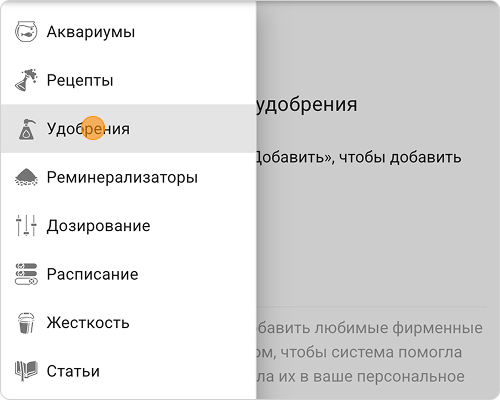
- Перейдите в раздел "Удобрения"
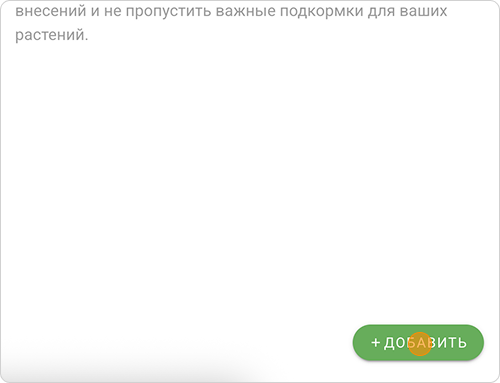
- Нажмите "+ ДОБАВИТЬ"
Шаг 2: Выберите тип удобрения
- Выберите состояние “Жидкость”, поскольку наше удобрение в виде раствора.
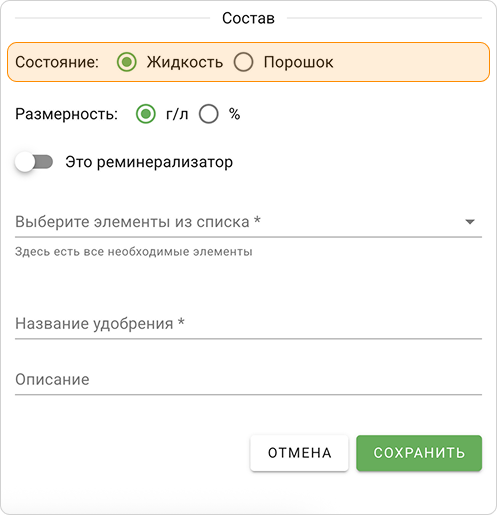
- Жидкость — для готовых к применению растворов
- Порошок — для сухих удобрений, требующих растворения
Шаг 3: Выберите размерность
- Выберите размерность “г/л”, поскольку удобрение NPK - это раствор.
- г/л — граммы активного вещества на литр готового раствора
- % — процентное содержание элемента в удобрении
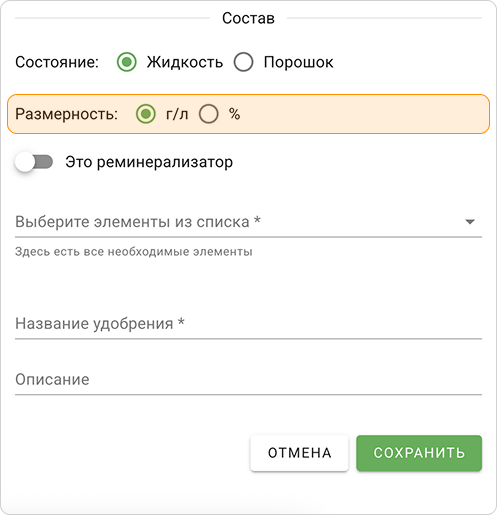
Справка по пересчету: 1% = 10 г/л.
Шаг 4: Выберите элементы удобрения
- Нажмите на поле "Выберите элементы из списка"

- Из выпадающего списка выберите элементы: NO3, PO4, K.

⚠️ Важно: При выборе одной формы элемента (например, PO4) альтернативные формы (P, P2O5) автоматически исключаются из списка.
Шаг 5: Укажите концентрации
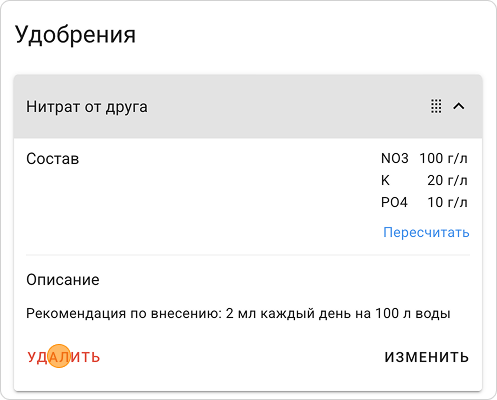
- Для каждого выбранного элемента введите его концентрацию в соответствующем поле. В нашем примере: введите значения в соотвествующие поля NO3 - “100”, PO4 - “10”, K - “20”.
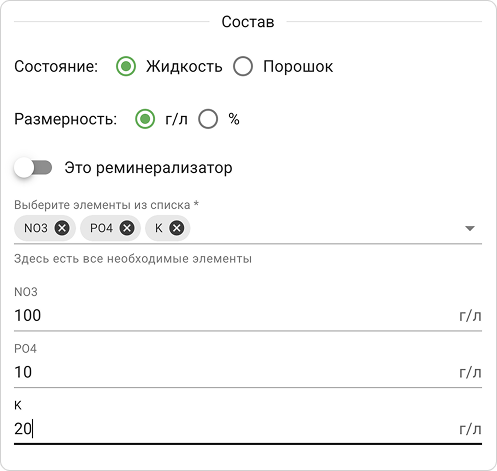
Шаг 6: Заполните информацию об удобрении
- Введите название нового удобрения в поле “Название”. В нашем примере: введем “Нитрат от друга”.
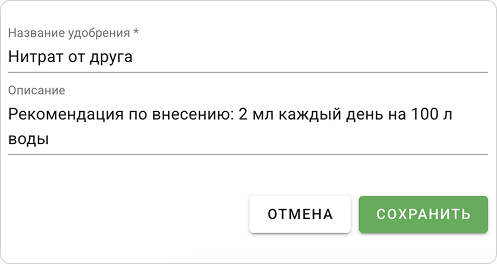
- По желанию можете добавить описание в поле “Описание”. В нашем примере: введем “Рекомендация по внесению: 2 мл каждый день на 100 л воды”.
Шаг 7: Сохраните удобрение
- Проверьте все введенные данные:
- Правильность концентраций
- Соответствие единиц измерения
- Корректность названия

- Нажмите "СОХРАНИТЬ"
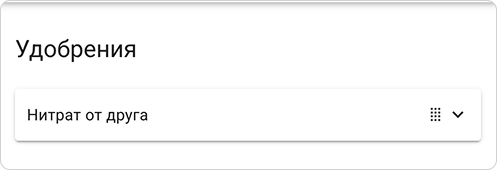
- Проверьте, что удобрение появилось в общем списке
Управление сохраненным удобрением
После сохранения удобрения вы можете:
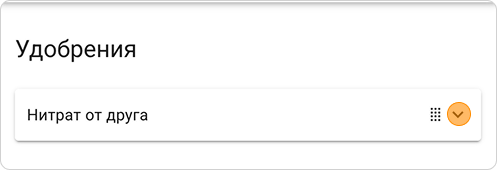
Посмотреть параметры:
- Нажмите на стрелку справа от “Удобрения”
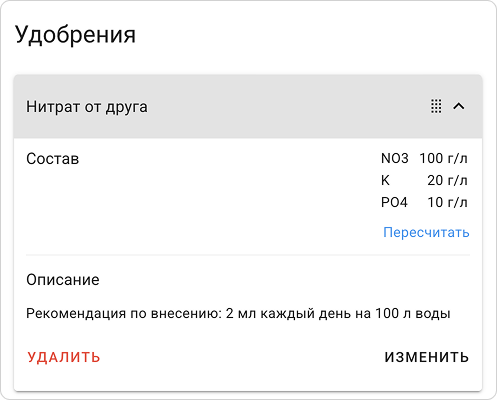
Изменить параметры:
- Нажмите кнопку “ИЗМЕНИТЬ” в развернутом списке
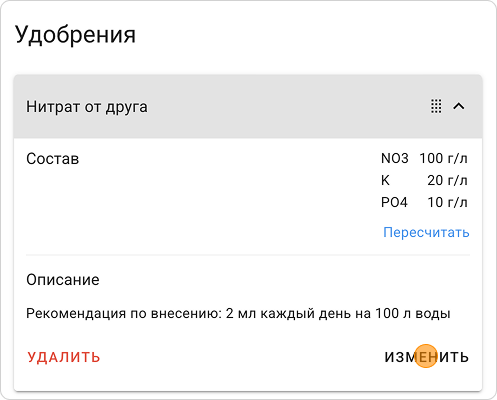
Удалить удобрение:
- Нажмите кнопку “УДАЛИТЬ” в развернутом списке