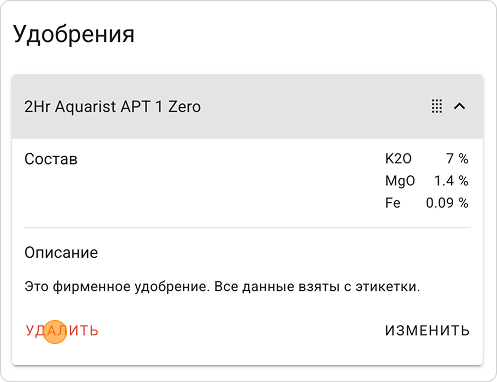
Данная инструкция поможет вам быстро добавить готовое фирменное удобрение из предустановленной базы Samomes. Этот способ подходит для проверки состава популярных коммерческих удобрений и их сохранения в вашем личном списке.
Для чего это нужно:
- Проверить соответствие состава удобрения данным на этикетке
- Убедиться в актуальности информации о составе
- Добавить известное удобрение без ручного ввода данных
Пошаговая инструкция
Шаг 1: Откройте форму Удобрения
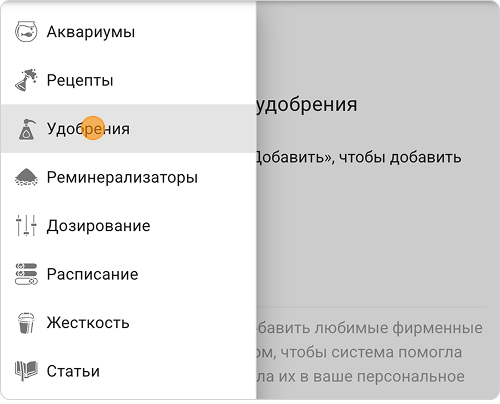
- Откройте раздел "Удобрения" в главном меню приложения
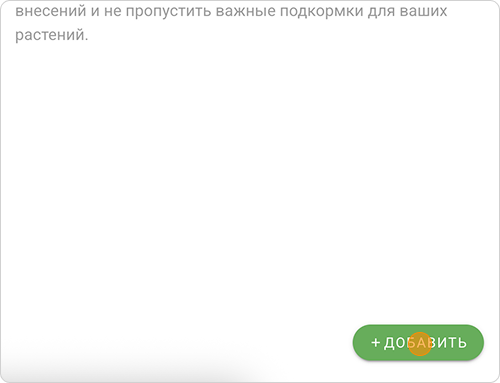
- Нажмите кнопку "+ ДОБАВИТЬ"
Шаг 2: Выберите удобрение из списка
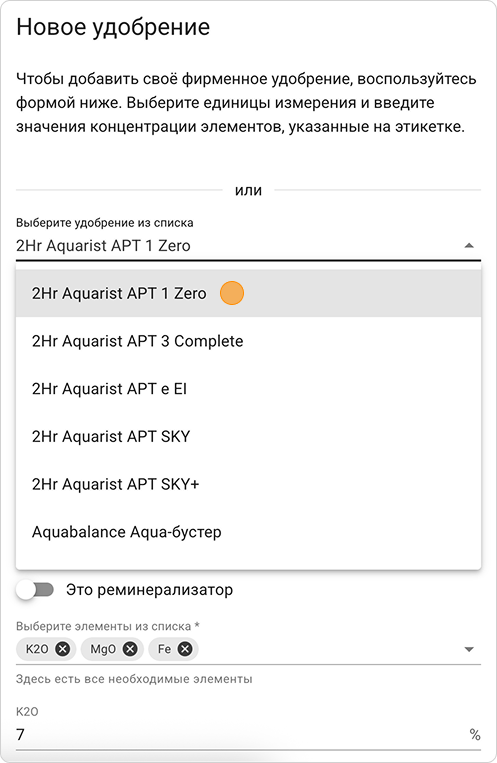
- На странице "Новое удобрение" найдите раздел с выпадающим списком
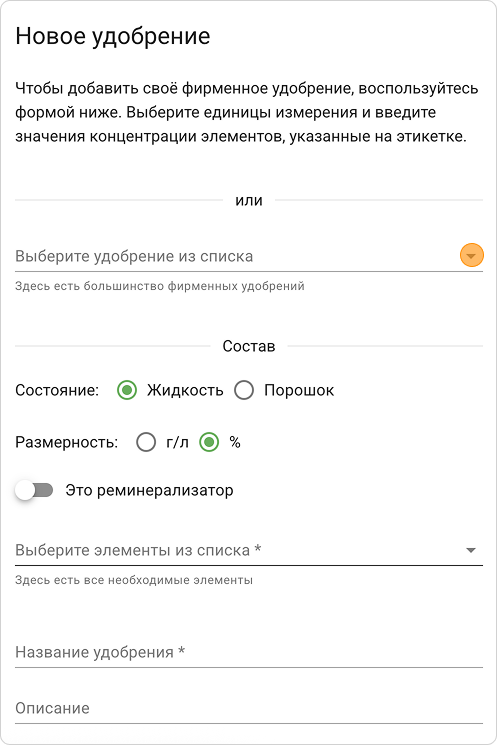
- Нажмите на поле "Выберите удобрение из списка"
- Пролистайте список и найдите нужное фирменное удобрение
- Выберите его одним нажатием
Шаг 3: Проверьте информацию о составе
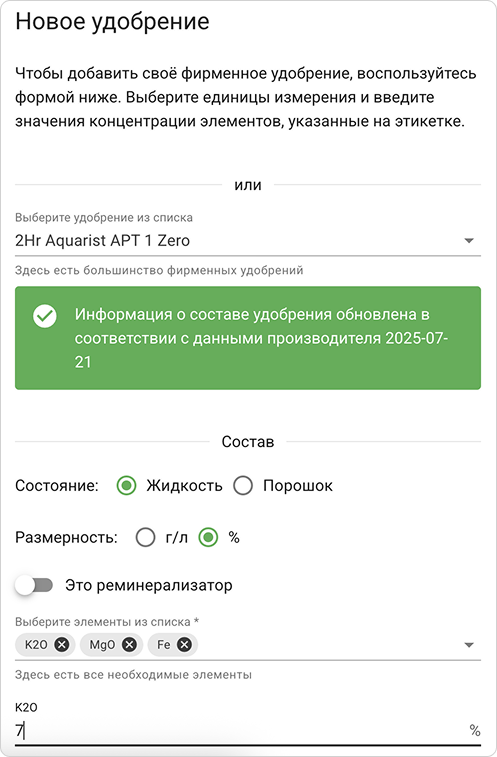
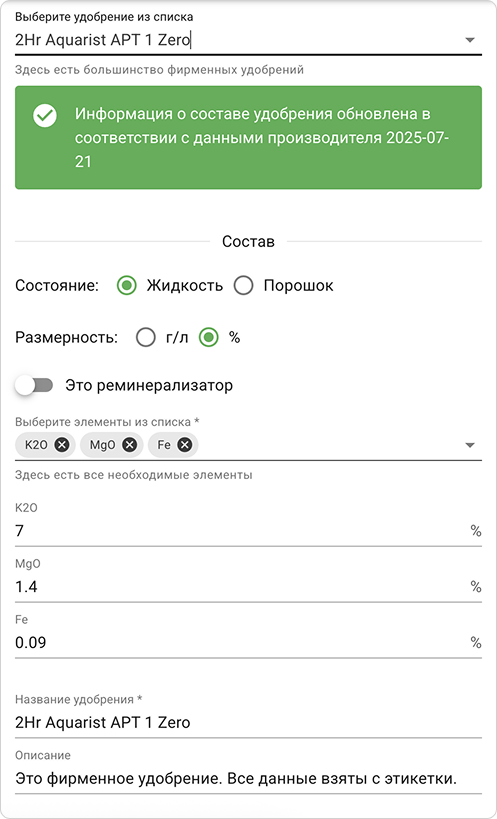
После выбора удобрения автоматически отобразится:
- Уведомление о дате обновления — зеленая карточка с информацией о том, когда последний раз обновлялись данные об удобрении в системе Samomes
- Автоматически заполненные поля:
- Состояние (жидкость/порошок)
- Единицы измерения (г/л или %)
- Список элементов с их концентрациями
- Название удобрения
- Описание от производителя
Шаг 4: Проверьте соответствие состава информации на этикетке
Важно! Сравните отображаемый состав с данными на этикетке вашего удобрения:
- Проверьте концентрации всех элементов
- Убедитесь, что единицы измерения соответствуют (% или г/л)
- Обратите внимание на дату последнего обновления информации
Если данные не совпадают:
- Возможно, изменился состав удобрения
- Информация в базе устарела
- У вас другая версия/концентрация этого удобрения
⚠️ Важно: В случае несоответствия данных рекомендуется изменить удобрение или создать новое удобрение с актуальными данными.
Шаг 5: Сохраните удобрение
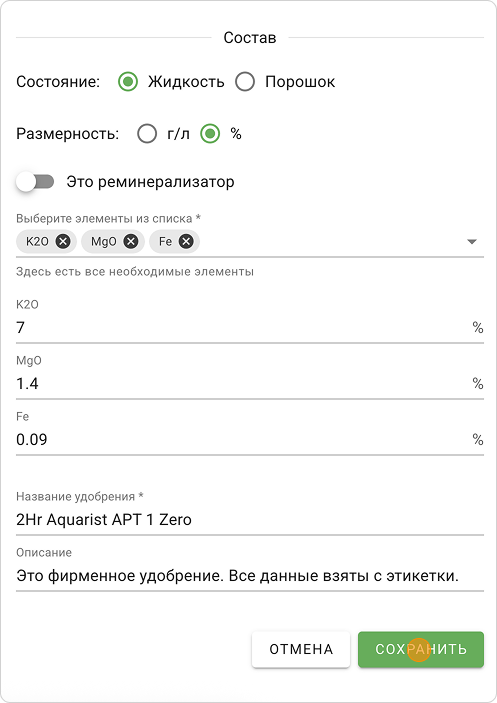
- По желанию можете изменить название или описание удобрения.
- Если все корректно, нажмите кнопку "СОХРАНИТЬ"
- Удобрение появится в общем списке
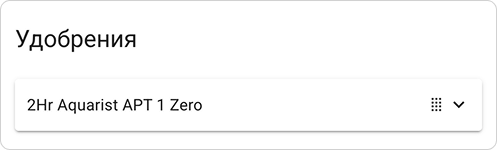
⚠️ Важно: Если вы оставите тоже самое название, то ваше сохраненное удобрение заменит удобрение из базы и будет отображаться в самом верху списка в разделе “Дозирование”
Работа с сохраненными удобрениями
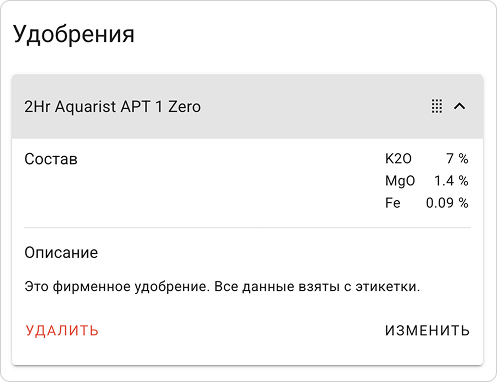
Просмотр информации об удобрении
После добавления удобрение отображается в списке с возможностью:
- Просмотра полного состава
- Чтения описания
Редактирование и удаление
Для каждого удобрения доступны опции:
- ИЗМЕНИТЬ — редактирование состава и описания
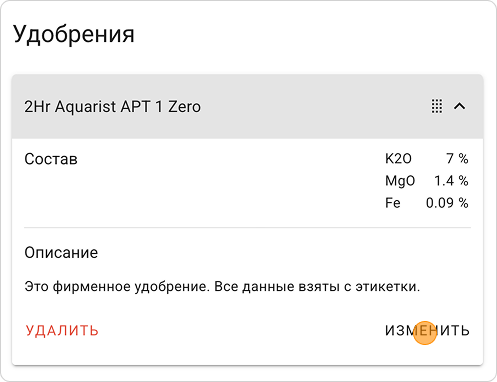
- УДАЛИТЬ — удаление рецепта